BUJ - Bieži uzdotie jautājumi
Sludinājums: Attēlu augšupielāde, rediģēšana, pagriešana, apgriešana, sejas izpludināšana un attēlu secības maiņa.
Palīdzība ar attēlu augšupielādi, to rediģēšanu, rotāciju, apgriešanu, seju izpludināšanu un secības pārkārtošanu viegli.
- Skatiet teksta un attēlu ceļvedi zemāk.
- Skatiet video ceļvedi lapas apakšā vēl vairāk palīdzības.
1. solis: Attēlu augšupielāde
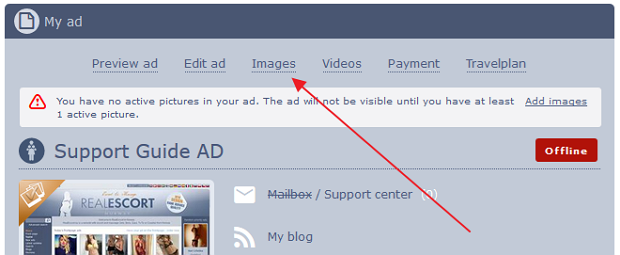
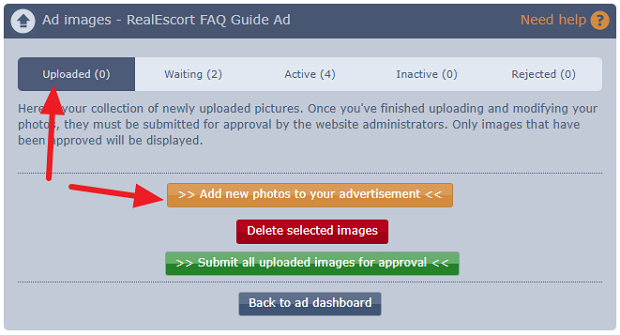
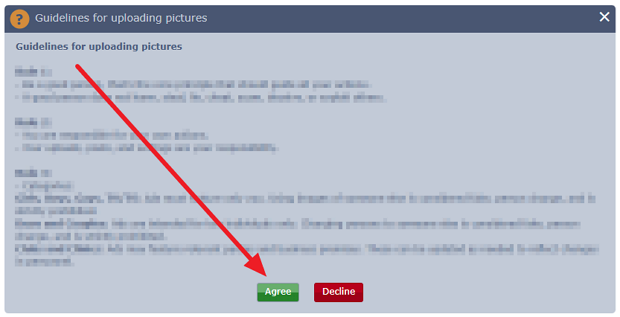
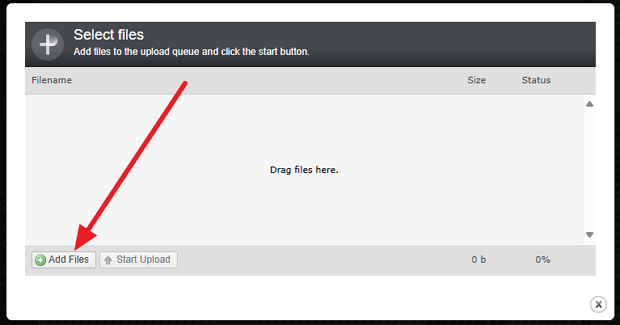
Tālrunis/Planšete/Android/Apple:
- Jūs varat izvēlēties vairākus attēlus un noklikšķināt atvērt.
- Pēc attēlu izvēles vienā mapē jūs varat pāriet uz citu mapi un izvēlēties papildu attēlus pirms augšupielādes sākšanas.
Dators:
- Jūs varat izvēlēties vairākus attēlus, zīmējot ap viņiem rāmi ar peli.
- Nospiediet un turiet CTRL taustiņu uz tastatūras, vienlaikus noklikšķinot uz attēliem.
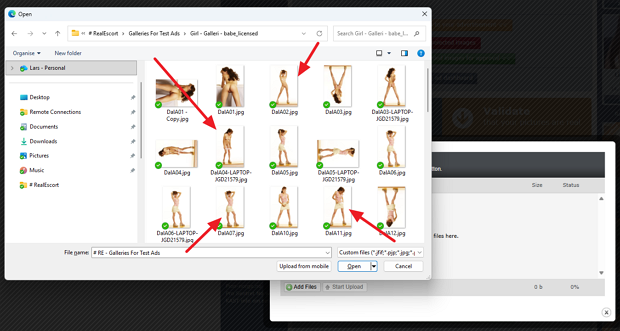
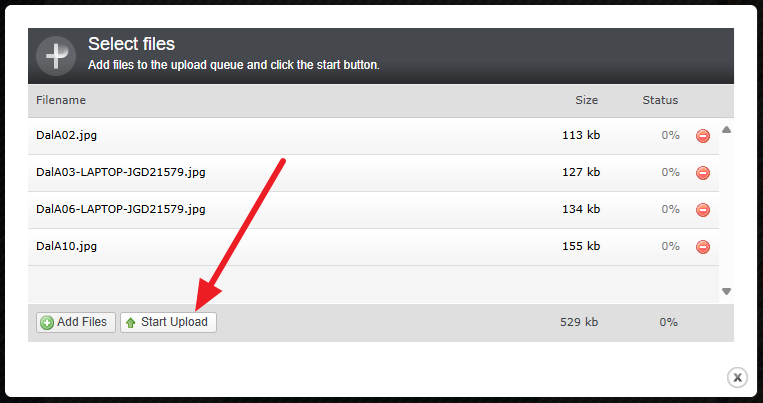
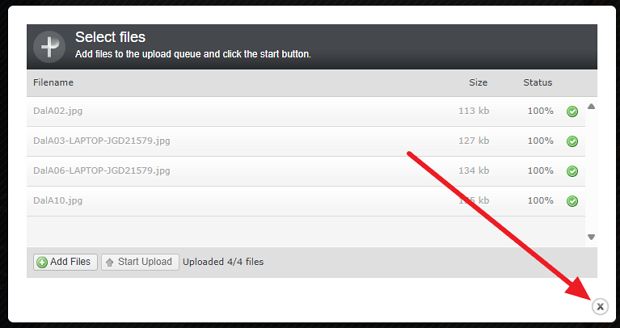
2. solis: Attēlu rediģēšana
(Izlaidiet 3. soli, ja nav nepieciešams rediģēt, apgriezt, izpludināt seju vai rotēt attēlu)
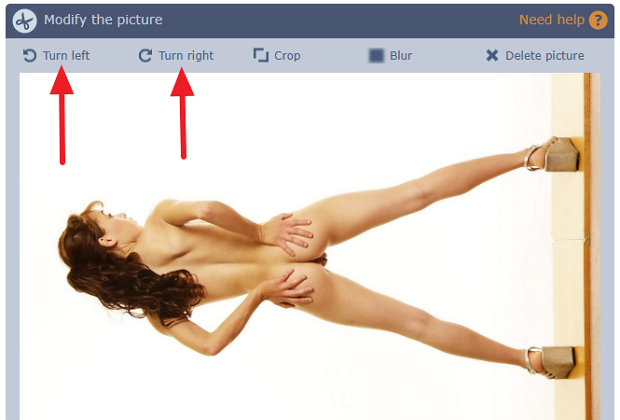
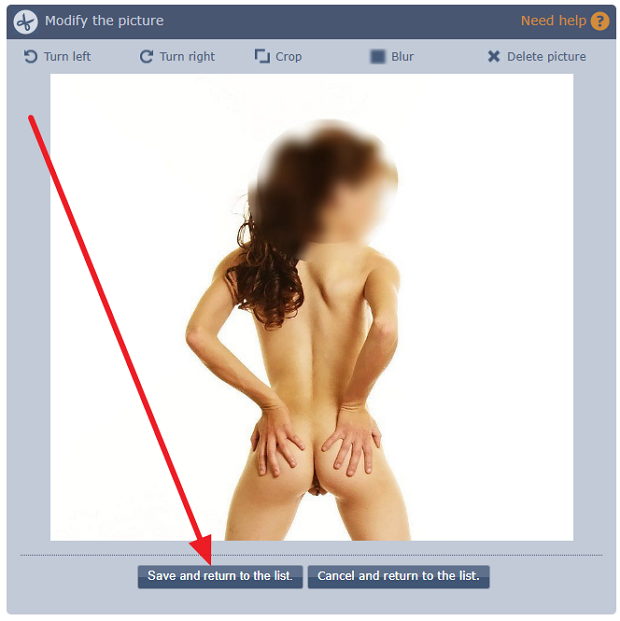
- Rotācija: Noklikšķiniet uz rotācijas pogas pa kreisi vai pa labi.
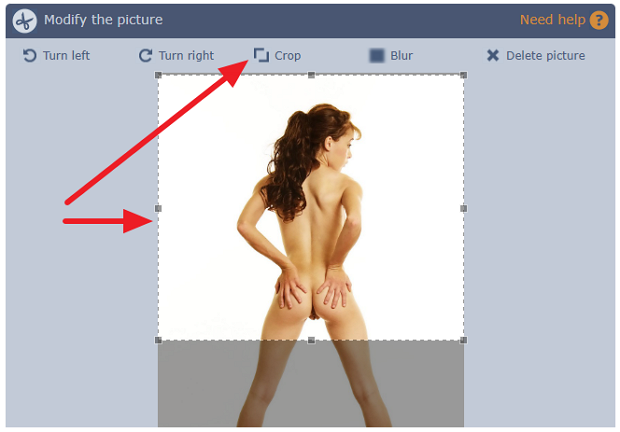
- Apgriešana: Izvēlieties attēla daļu, ko vēlaties apgriezt, tad noklikšķiniet uz Apgriešanas pogas.
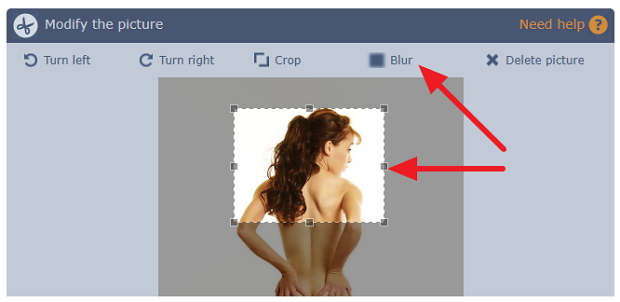
- Izpludināšana: Izvēlieties attēla daļu, ko vēlaties izpludināt, tad noklikšķiniet uz Izpludināšanas pogas.
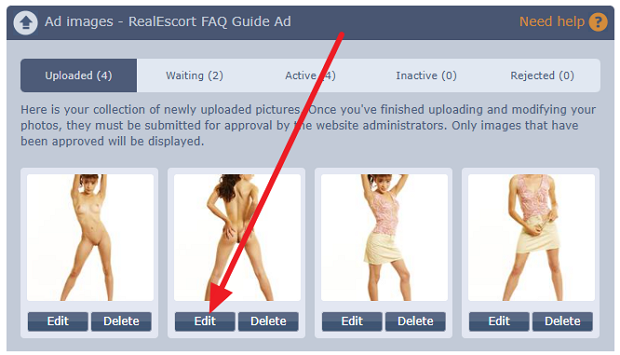
- Kad pabeigts, noklikšķiniet saglabāt un atgriezieties attēlu sarakstā.
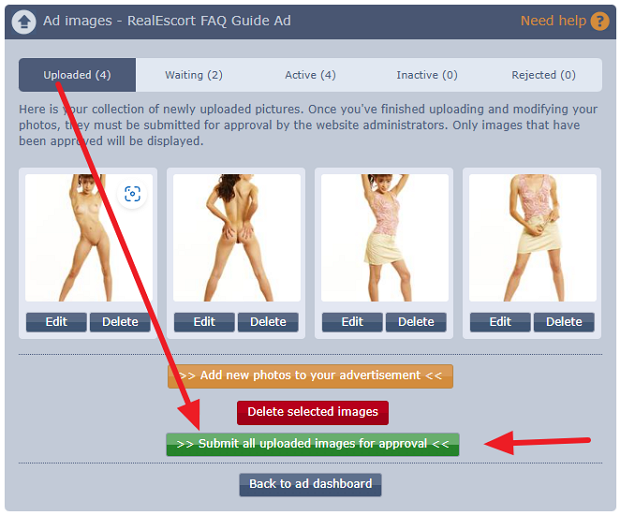
3. solis: Iesniegšana apstiprināšanai
4. solis: Attēlu secības pārkārtošana
(kad attēli ir apstiprināti un aktīvi, jūs varat pārkārtot to secību)
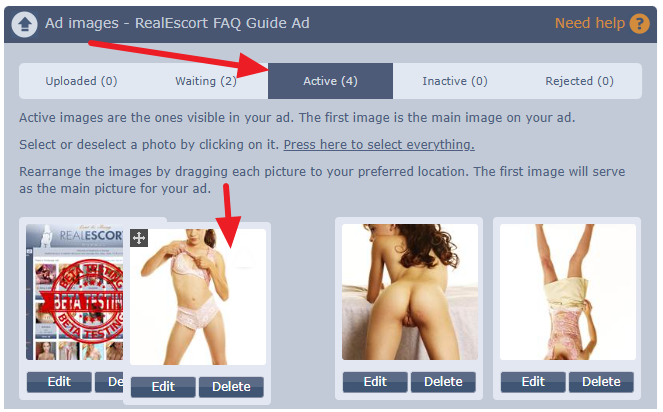
- Jūs varat pārkārtot attēlu secību Aktīvo attēlu cilnē.
- Noklikšķiniet un turiet attēlu, tad velciet to uz vēlamo pozīciju.
- Pirmais attēls būs jūsu galvenais reklāmas attēls.
Video ceļveži:
Attēlu augšupielāde jūsu reklāmā
FAQ - How to upload images V2
Jūsu attēlu rediģēšana (rotācija, apgriešana, sejas izpludināšana)
FAQ - How to edit images V2
Attēlu secības maiņa
FAQ - How to change order of pictures V2
- Skatiet teksta un attēlu ceļvedi zemāk.
- Skatiet video ceļvedi lapas apakšā vēl vairāk palīdzības.
1. solis: Attēlu augšupielāde
Tālrunis/Planšete/Android/Apple:
- Jūs varat izvēlēties vairākus attēlus un noklikšķināt atvērt.
- Pēc attēlu izvēles vienā mapē jūs varat pāriet uz citu mapi un izvēlēties papildu attēlus pirms augšupielādes sākšanas.
Dators:
- Jūs varat izvēlēties vairākus attēlus, zīmējot ap viņiem rāmi ar peli.
- Nospiediet un turiet CTRL taustiņu uz tastatūras, vienlaikus noklikšķinot uz attēliem.
2. solis: Attēlu rediģēšana
(Izlaidiet 3. soli, ja nav nepieciešams rediģēt, apgriezt, izpludināt seju vai rotēt attēlu)
- Rotācija: Noklikšķiniet uz rotācijas pogas pa kreisi vai pa labi.
- Apgriešana: Izvēlieties attēla daļu, ko vēlaties apgriezt, tad noklikšķiniet uz Apgriešanas pogas.
- Izpludināšana: Izvēlieties attēla daļu, ko vēlaties izpludināt, tad noklikšķiniet uz Izpludināšanas pogas.
- Kad pabeigts, noklikšķiniet saglabāt un atgriezieties attēlu sarakstā.
3. solis: Iesniegšana apstiprināšanai
4. solis: Attēlu secības pārkārtošana
(kad attēli ir apstiprināti un aktīvi, jūs varat pārkārtot to secību)
- Jūs varat pārkārtot attēlu secību Aktīvo attēlu cilnē.
- Noklikšķiniet un turiet attēlu, tad velciet to uz vēlamo pozīciju.
- Pirmais attēls būs jūsu galvenais reklāmas attēls.
Video ceļveži:
Attēlu augšupielāde jūsu reklāmā
FAQ - How to upload images V2
Jūsu attēlu rediģēšana (rotācija, apgriešana, sejas izpludināšana)
FAQ - How to edit images V2
Attēlu secības maiņa
FAQ - How to change order of pictures V2